
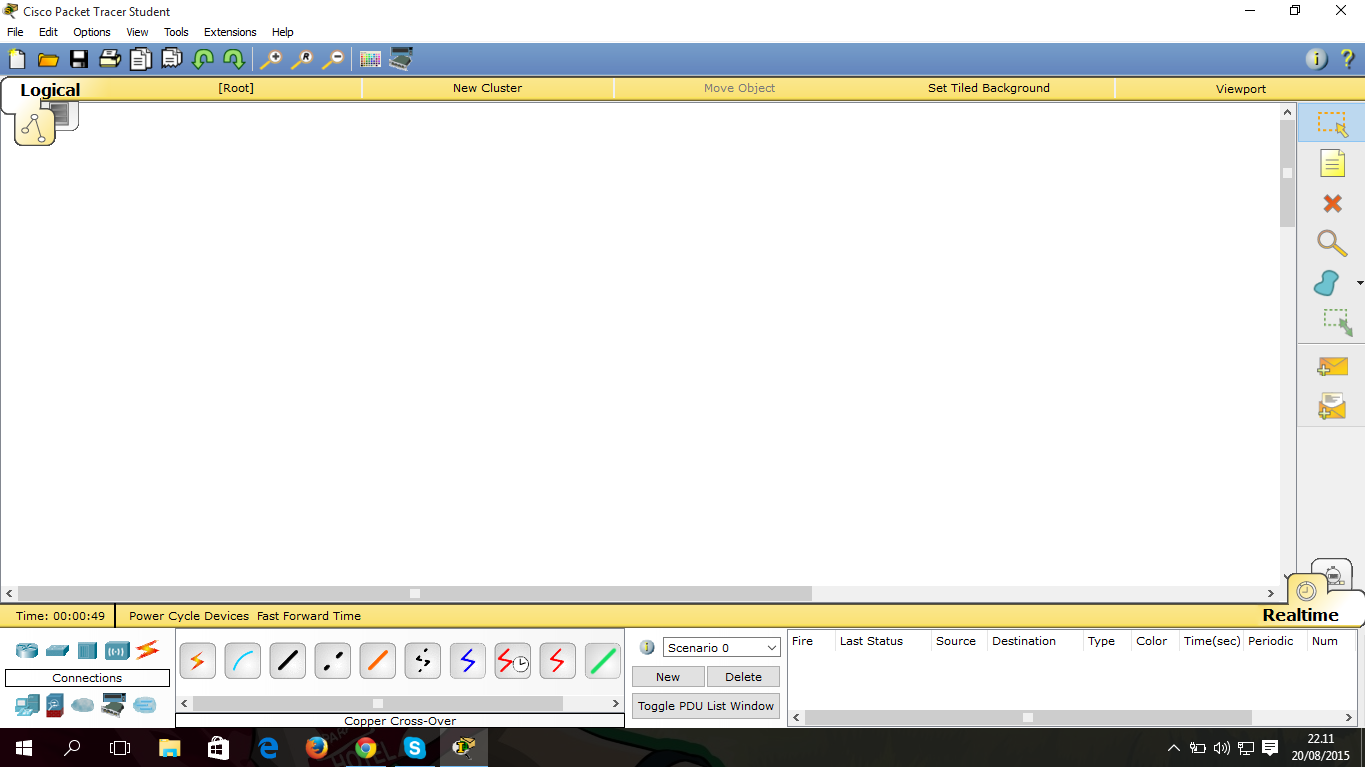
Apa itu Cisco Paket Tracer ? Paker Tracer atau lebih tepatnya Cisco Paket Tracer adalah sebuah software yang dikembangkan oleh cisco. dimana software tersebut berfungsi untuk membuat suatu jaringan komputer atau sering disebut dengan computer network. Dalam program ini telah tersedia beberapa komponen-komponen atau alat-alat yang sering di pakai atau digunakan dalam system network tersebut, Misalkan contoh seperti kabel LAN ( Cross Over, Console,dll ) , HUB, SWITCH, ROUTER dan lain sebagainya. Sehingga kita dapat dengan mudah membuat simulasi jaringan computer didalam jaringan PC anda. simulasi ini berfungsi untuk mengetahui cara kerja pada tiap-tiap alat tersebut dan cara pengiriman sebuah pesan dari komputer 1 ke komputer lain dapat di simulasikan disini..
Sekarang kita akan membuat simulasi jaringan LAN menggunakan cisco paket tracer.
Simulasi 1
Pada simulasi ini kita akan menghubungkan dua buah komputer menggunakan Kabel Cross-Over.
Langkah-Langkahnya :
Simulasi 2
Pada Simulasi yang kedua ini kita akan menghubungkan tiga buah PC menggunakan Hub dan Kabel Straight-Through dan mengirimkan data dari PC0 Ke PC1.
Langkah berikutnya kita akan mengirim data dari PC0 ke PC1
Simulasi 3
Pada simulasi yang ketiga ini kita akan menghubungkan tiga buah PC menggunakan Switch dan Kabel Straight-Through dan mengirimkan data dari PC0 ke PC1.
Sekarang kita akan mengirimkan data dari PC0 ke Pc1. :
Simulasi 4
Pada simulasi ini kita akan menghubungkan enam buah PC dengan menggunakan Hub dan Switch dan Kabel Straight-Through dengan Kabel Cross-Over, dan mengirimkan data dari PC1 ke PC6.
Pada simulasi yang ke lima kita akan menghubungkan duabelas buah PC menggunakan Switch, kabel Straight-Through dan kabel Cross-Over, dan mengirimkan data dari PC1 ke PC12.
Sekarang kita akan mengirimkan data dari PC1 ke PC12
Gambar diatas menunjukkan data telah teririm.
Simulasi 6
Pada simulasi yang ke enam ini kita akan menghubungkan dua buah belas PC dengan ketentuan IP sebagai berikut :
PC1 Ip Address-ny 10.0.0.1
PC2 Ip Address-ny 10.0.0.2
PC3 Ip Address-ny 10.0.0.3
PC4 Ip Address-ny 10.0.0.4
PC5 Ip Address-ny 10.0.0.5
PC6 Ip Address-ny 10.0.0.6
PC7 Ip Address-ny 10.0.0.7
PC8 Ip Address-ny 10.0.0.8
PC9 Ip Address-ny 10.0.0.9
PC10 Ip Address-ny 10.0.0.10
PC11 Ip Address-ny 10.0.0.11
PC12 Ip Address-ny 10.0.0.12
Yaitu :
PC1-PC4-PC7-PC10
PC2-PC5-PC8-PC11
PC3-PC6-PC9-PC12
Simulasi 7
Pada simulasi ke 7 ini kita akan menghubungkan 6 buah PC menggunakan Hub dan Switch dan Kabel Straitgh-Through dan kabel Cross-Over, dan membuat collision.
Apabila ping menghasilkan replay maka PC telah terhubung satu sama lain.
Baca Selanjutnya....
Sekarang kita akan membuat simulasi jaringan LAN menggunakan cisco paket tracer.
Simulasi 1
Pada simulasi ini kita akan menghubungkan dua buah komputer menggunakan Kabel Cross-Over.
Langkah-Langkahnya :
- Buka Apllikasi/Software Cisco Paket Tracer

- Kemudian Ambil dua buah PC, lalu hubungkan dua buah PC tersebut menggunakan kabel Cross-Over.

- Klick PC0, lalu akan muncul kotak dialog seperti ini.

- Klick pada bagian dekstop, lalu klik IP Configuration,isikan alamat address dengan 10.0.0.1 dan Subnet Mask nya 255.255.255.0

- Lakukan langkah yang sama seperti PC0 pada Pc1, namun IP Address nya diganti dengan 10.0.0.2 dengan subnet masknya 255.255.255.0
- Berikutnya untuk mengetahui apakah simulasi yang akan kita buattelah berhasil, kita akan melanjutkan ping dari PC0 ke PC1, klick dua kali PC0, pada kotak dialog yang muncul pilih dekstop, kemudian cari Command Prompt. lalu klick dan ketik Ping -t 10.0.0.2, lalu kita klik enter.



Simulasi 2
Pada Simulasi yang kedua ini kita akan menghubungkan tiga buah PC menggunakan Hub dan Kabel Straight-Through dan mengirimkan data dari PC0 Ke PC1.
- Ambil Tiga buah PC dan satu hub, lalu hubungkan PC dengan Hub mengguanakan kabel Straight-Through

- Klick PC0, lalu pada kotak dialog klik dekstop, lalu klik IP configuration, Isikan Ip Address dengan 10.0.0.1 dan Subnet Mask-nya 255.255.255.0
- Lakukan pada langkah yang sama pada PC1 dan Pc2, namun Ip Address PC 1 berisikan 10.0.0.2 dan pada Pc2 10.0.0.3 dan Subnet mask-nya 255.255.255.0
- Lalu untuk mengatahui apakah simulasi yang kedua ini telah berhasil, kita akan melakukan ping dari PC2 ke PC0, klick PC2, pada kotak dialog ini yang muncul klik Prompt Command, tulis ping -t 10.0.0.1 lalu tekan enter. Apabila ping berhasil menghasilkan replay maka komputer pC telah terselubung dengan satu sama lain,

Langkah berikutnya kita akan mengirim data dari PC0 ke PC1
- Klick sumulation Mode, lalu klick ikon Pesan ( Add Simple PDU), Setelah itu klick PC0 Dan PC1, karna kita akan mengirim data dari PC0 ke PC1, Berikutnya klick kotak Edit Filter lalu centang ICMP.

- Klick kotak Auto Capture/play, maka hasilnya akan seperti ini :


Simulasi 3
Pada simulasi yang ketiga ini kita akan menghubungkan tiga buah PC menggunakan Switch dan Kabel Straight-Through dan mengirimkan data dari PC0 ke PC1.
- Ambil tiga buah PC dan Satu Switch (pilih Switch PT), lalu hubungkan tiga buah PC tersebut mengguanakan kabel Straigh-THrough

- Klick PC0, lalu pada kotak dialog klick dekstop, lalu klik Ip Configuration, isikan IP Address dengan 10.0.0.1 dan subnet Masknya 255.255.255.0
- Lakukan langkah yang sama pada PC1 dan PC2, namun pada IP Address PC 1 berisikan 10.0.0.2 dan pada PC2 10.0.0.3 dan Subnet masknya 255.255.255.0
- Lalu untuk mengetahui apakah simulasi apakah simulasi yang ketiga ini telah berhasil, kita akan melakukan ping dari PC1 ke PC2, Klick pc1, pada kotak dialog klik Dekstop kemudian klick Prompt Command, tulis ping -t 10.0.0.3 lalu tekan enter

Sekarang kita akan mengirimkan data dari PC0 ke Pc1. :
- Klick sumulation Mode, lalu klick ikon Pesan ( Add Simple PDU), Setelah itu klick PC0 Dan PC1, karna kita akan mengirim data dari PC0 ke PC1, Berikutnya klick kotak Edit Filter lalu centang ICMP.

- Klick kotak Auto Capture/play, maka hasilnya akan seperti ini :


Simulasi 4
Pada simulasi ini kita akan menghubungkan enam buah PC dengan menggunakan Hub dan Switch dan Kabel Straight-Through dengan Kabel Cross-Over, dan mengirimkan data dari PC1 ke PC6.
- Ambil Enam buah Pc, 1 Hub dan 1 Switch

- Hubungkan PC1,PC2,dan PC3 dengan hub menggunakan Kabel Through-Straight, dan PC4,PC5,PC6 dengan switch menggunakan kabel Straight-Throught, lalu hubungkan juga Hub dan Switch dengan Kabel Cross-Over


- Klik PC1, lalu pada kotak dialog klik Dekstop, lalu klik IP Configuration. Isikan IP Adress dengan 10.0.0.1 dan Subnet Mask-nya 255.255.255.0
- Lakukan langkah yang sama pada PC2 , PC3, PC4, PC5, PC6, namun pada IP Adress PC 2 berisikan 10.0.0.2, pada PC3 10.0.0.3, pada PC4 10.0.0.4, pada PC5 10.0.0.5, dan pada PC6 10.0.0.6 dan Subnet Mask-nya sama 255.255.255.0
- Lalu untuk mengetahui apakah simulasi yang kempat ini telah berhasil, kita akan melakukan ping dari PC2 ke PC4. Klik PC2, pada kotak dialog yang muncul klik Command Prompt, tulis ping –t 10.0.0.4 lalu tekan enter.
Sekarang kita akan mengirimkan data dari PC1 Ke PC6
- Klick sumulation Mode, lalu klick ikon Pesan ( Add Simple PDU), Setelah itu klick PC0 Dan PC1, karna kita akan mengirim data dari PC0 ke PC1, Berikutnya klick kotak Edit Filter lalu centang ICMP.

- Klick kotak Auto Capture/play, maka hasilnya akan seperti ini :


Gambar diatas menandakan bahwa data telah kita kirim
Simulasi 5
- Ambil duabelas buah PC, dan lima Switch.

- Hubungkan Setiap PC ke Switch menggunakan kabel Straight-through, dan hubungkan antar Switch menggunakan kabel Cross-Over.

- Klik PC1, lalu pada kotak dialog klik Dekstop, lalu klik IP Configuration. Isikan IP Adress dengan 10.0.0.1 dan Subnet Mask-nya 255.255.255.0
- Lakukan langkah yang sama pada PC2 sampai PC12, namun pada IP Adress PC 2 berisikan 10.0.0.2, dan seterusnya bertambah satu sampai PC12 yang berisikan IP Adress 10.0.0.12
- Lalu untuk mengetahui apakah simulasi yang kempat ini telah berhasil, kita akan melakukan ping dari PC2 ke PC7. Klik PC2, pada kotak dialog yang muncul klik Command Prompt, tulis ping –t 10.0.0.7 lalu tekan enter.


Sekarang kita akan mengirimkan data dari PC1 ke PC12
- Klik Simulation Mode, lalu klik icon pesan (add simple PDU). Setelah itu klik PC1 dan PC12, karna kita akan mengirim data dari PC1 ke PC12. Berikutnya klik kotak Edit Filters lalu conteng ICMP.

- klik kotak Auto Capture / Play, maka hasilnya akan seperti ini.


Gambar diatas menunjukkan data telah teririm.
Simulasi 6
Pada simulasi yang ke enam ini kita akan menghubungkan dua buah belas PC dengan ketentuan IP sebagai berikut :
PC1 Ip Address-ny 10.0.0.1
PC2 Ip Address-ny 10.0.0.2
PC3 Ip Address-ny 10.0.0.3
PC4 Ip Address-ny 10.0.0.4
PC5 Ip Address-ny 10.0.0.5
PC6 Ip Address-ny 10.0.0.6
PC7 Ip Address-ny 10.0.0.7
PC8 Ip Address-ny 10.0.0.8
PC9 Ip Address-ny 10.0.0.9
PC10 Ip Address-ny 10.0.0.10
PC11 Ip Address-ny 10.0.0.11
PC12 Ip Address-ny 10.0.0.12
- Ambil Dua belas PC, dan lima switch

- Hubungkan Setiap PC ke Switch menggunakan kabel Straigh-Trought dan hubungkan switch ke switch menggunakan Kabel Cross-Over.

- Isikan IP address dengan ketentuan di atas


Yaitu :
PC1-PC4-PC7-PC10
PC2-PC5-PC8-PC11
PC3-PC6-PC9-PC12
Simulasi 7
Pada simulasi ke 7 ini kita akan menghubungkan 6 buah PC menggunakan Hub dan Switch dan Kabel Straitgh-Through dan kabel Cross-Over, dan membuat collision.
- Ambilkan enam buah PC, satu Hub dan satu switch

- Hubungkan PC1,PC2,PC3 menggunakan kabel Straight-Through dan PC4,PC5,PC6 hubungkan dengan kabel itu juga, dan untuk Hub dan Switch hubungkan dengan kabel Cross-over


- Klik PC1, lalu pada kotak dialog klik Dekstop, lalu klik IP Configuration. Isikan IP Adress dengan 10.0.0.1 dan Subnet Mask-nya 255.255.255.0
- Lakukan langkah yang sama pada PC2 , PC3, PC4, PC5, PC6, namun pada IP Adress PC 2 berisikan 10.0.0.2, pada PC3 10.0.0.3, pada PC4 10.0.0.4, pada PC5 10.0.0.5, dan pada PC6 10.0.0.6 dan Subnet Mask-nya sama 255.255.255.0
- Lalu untuk mengetahui apakah simulasi yang kempat ini telah berhasil, kita akan melakukan ping dari PC2 ke PC4. Klik PC2, pada kotak dialog yang muncul klik Command Prompt, tulis ping –t 10.0.0.4 lalu tekan enter.
Apabila ping menghasilkan replay maka PC telah terhubung satu sama lain.
Berikutnya kita akan membuat Coliision.
- Klik Simulation Mode, lalu klik icon pesan (Add Simple PDU), setelah itu klick PC1 dan PC4, lalu klick icon pesan lagi, klick PC2 dan PC4 berikutnya klick kotak edit filters centang ICMP

- klick kotak Auto Capture/ Play maka hasilnya akan seperti berikut


