Welcome to TKJ Unity

Kami Dari TKJ Unity selamat datang di Blog sederhana kami, Semoga ilmu yang kami berikan kepada anda semua Semoga Bermanfaat dan salam sejahtera. Salam ~TKJ Unity

Smiley face

Thursday, August 4, 2016

Cara Membuat Simulasi Jaringan LAN Menggunakan Cisco Paket Tracer

No comments:
Apa itu Cisco Paket Tracer ? Paker Tracer atau lebih tepatnya Cisco Paket Tracer adalah sebuah software yang dikembangkan oleh cisco. dimana software tersebut berfungsi untuk membuat suatu jaringan komputer atau sering disebut dengan computer network. Dalam program ini telah tersedia beberapa komponen-komponen atau alat-alat yang sering di pakai atau digunakan dalam system network tersebut, Misalkan contoh seperti kabel LAN ( Cross Over, Console,dll ) , HUB, SWITCH, ROUTER dan lain sebagainya. Sehingga kita dapat dengan mudah membuat simulasi jaringan computer didalam jaringan PC anda. simulasi ini berfungsi untuk mengetahui cara kerja pada tiap-tiap alat tersebut dan cara pengiriman sebuah pesan dari komputer 1 ke komputer lain dapat di simulasikan disini..

Sekarang kita akan membuat simulasi jaringan LAN menggunakan cisco paket tracer.

Simulasi 1

Pada simulasi ini kita akan menghubungkan dua buah komputer menggunakan Kabel Cross-Over.
Langkah-Langkahnya :
  • Buka Apllikasi/Software Cisco Paket Tracer

  • Kemudian Ambil dua buah PC, lalu hubungkan dua buah PC tersebut menggunakan kabel Cross-Over.

  • Klick PC0, lalu akan muncul kotak dialog seperti ini.

  • Klick pada bagian dekstop, lalu klik IP Configuration,isikan alamat address dengan 10.0.0.1 dan Subnet Mask nya 255.255.255.0

  • Lakukan langkah yang sama seperti PC0 pada Pc1, namun IP Address nya diganti dengan 10.0.0.2 dengan subnet masknya 255.255.255.0
  • Berikutnya untuk mengetahui apakah simulasi yang akan kita buattelah berhasil, kita akan melanjutkan ping dari PC0 ke PC1, klick dua kali PC0, pada kotak dialog yang muncul pilih dekstop, kemudian cari Command Prompt. lalu klick dan ketik Ping -t 10.0.0.2, lalu kita klik enter.

Apabila pingnya berhasil atau menghasilkan replay. maka, percobaan yang kita buat tersebut berhasil

Simulasi 2

Pada Simulasi yang kedua ini kita akan menghubungkan tiga buah PC menggunakan Hub dan Kabel Straight-Through dan mengirimkan data dari PC0 Ke PC1.

  • Ambil Tiga buah PC dan satu hub, lalu hubungkan PC dengan Hub mengguanakan kabel Straight-Through

  • Klick PC0, lalu pada kotak dialog klik dekstop, lalu klik IP configuration, Isikan Ip Address dengan 10.0.0.1 dan Subnet Mask-nya 255.255.255.0
  • Lakukan pada langkah yang sama pada PC1 dan Pc2, namun Ip Address PC 1 berisikan 10.0.0.2 dan pada Pc2 10.0.0.3 dan Subnet mask-nya 255.255.255.0
  • Lalu untuk mengatahui apakah simulasi yang kedua ini telah berhasil, kita akan melakukan ping dari PC2 ke PC0, klick PC2, pada kotak dialog ini yang muncul klik Prompt Command, tulis ping -t 10.0.0.1 lalu tekan enter. Apabila ping berhasil menghasilkan replay maka komputer pC telah terselubung dengan satu sama lain,


Langkah berikutnya kita akan mengirim data dari PC0 ke PC1

  • Klick sumulation Mode, lalu klick ikon Pesan ( Add Simple PDU), Setelah itu klick PC0 Dan PC1, karna kita akan mengirim data dari PC0 ke PC1, Berikutnya klick kotak Edit Filter lalu centang ICMP.

  • Klick kotak Auto Capture/play, maka hasilnya akan seperti ini :


Gambar diatas menandakan bahwa data telah berhasil kita kirim

Simulasi 3

Pada simulasi yang ketiga ini kita akan menghubungkan tiga buah PC menggunakan Switch dan Kabel Straight-Through dan mengirimkan data dari PC0 ke PC1.

  • Ambil tiga buah PC dan Satu Switch (pilih Switch PT), lalu hubungkan tiga buah PC tersebut mengguanakan kabel Straigh-THrough


  • Klick PC0, lalu pada kotak dialog klick dekstop, lalu klik Ip Configuration, isikan IP Address dengan 10.0.0.1 dan subnet Masknya 255.255.255.0
  • Lakukan langkah yang sama pada PC1 dan PC2, namun pada IP Address PC 1 berisikan 10.0.0.2 dan pada PC2 10.0.0.3 dan Subnet masknya 255.255.255.0
  • Lalu untuk mengetahui apakah simulasi apakah simulasi  yang ketiga ini telah berhasil, kita akan melakukan ping dari PC1 ke PC2, Klick pc1, pada kotak dialog klik Dekstop kemudian klick Prompt Command, tulis ping -t 10.0.0.3 lalu tekan enter
Apabila Ping berhasil menghasilkan replay maka PC telah terhubung dengan satu sama lain.

Sekarang kita akan mengirimkan data dari PC0 ke Pc1. :

  • Klick sumulation Mode, lalu klick ikon Pesan ( Add Simple PDU), Setelah itu klick PC0 Dan PC1, karna kita akan mengirim data dari PC0 ke PC1, Berikutnya klick kotak Edit Filter lalu centang ICMP.

  • Klick kotak Auto Capture/play, maka hasilnya akan seperti ini :

Gambar diatas menandakan data telah terkirim. (disini kita bisa melihat perbedaan mengirim data menggunakan Hub dan Switch. Pada saat kita mengirim data menggunakan Hub, data akan menyebar ke semua PC, namun yang menerima tetap PC tujuan. Lain mengirim data menggunakan Switch, data langsung akan terkirim ke PC tujuan)

Simulasi 4

Pada simulasi ini kita akan menghubungkan enam buah PC dengan menggunakan  Hub dan Switch dan Kabel Straight-Through dengan Kabel Cross-Over, dan mengirimkan data dari PC1 ke PC6.

  • Ambil Enam buah Pc, 1 Hub dan 1 Switch


  • Hubungkan PC1,PC2,dan PC3 dengan hub menggunakan Kabel Through-Straight, dan PC4,PC5,PC6 dengan switch menggunakan kabel Straight-Throught, lalu hubungkan juga Hub dan Switch dengan Kabel Cross-Over
  • Klik PC1, lalu pada kotak dialog klik Dekstop, lalu klik IP Configuration. Isikan IP Adress dengan 10.0.0.1 dan Subnet Mask-nya 255.255.255.0
  • Lakukan langkah yang sama pada PC2 , PC3, PC4, PC5, PC6, namun pada IP Adress PC 2 berisikan 10.0.0.2, pada PC3 10.0.0.3, pada PC4 10.0.0.4, pada PC5 10.0.0.5, dan pada PC6 10.0.0.6 dan Subnet Mask-nya sama 255.255.255.0
  • Lalu untuk mengetahui apakah simulasi yang kempat ini telah berhasil, kita akan melakukan ping dari PC2 ke PC4. Klik PC2, pada kotak dialog yang muncul klik Command Prompt, tulis ping –t 10.0.0.4 lalu tekan enter.
Apabila ping menghasilkan Replay maka PC terhubung dengan pC 1 dengan satu sama lain.

Sekarang kita akan mengirimkan data dari PC1 Ke PC6
  • Klick sumulation Mode, lalu klick ikon Pesan ( Add Simple PDU), Setelah itu klick PC0 Dan PC1, karna kita akan mengirim data dari PC0 ke PC1, Berikutnya klick kotak Edit Filter lalu centang ICMP.

  • Klick kotak Auto Capture/play, maka hasilnya akan seperti ini :


Gambar diatas menandakan bahwa data telah kita kirim

Simulasi 5

Pada simulasi yang ke lima kita akan menghubungkan duabelas buah PC menggunakan Switch, kabel Straight-Through dan kabel Cross-Over, dan mengirimkan data dari PC1 ke PC12.

  • Ambil duabelas buah PC, dan lima Switch.


  • Hubungkan Setiap PC ke Switch menggunakan kabel Straight-through, dan hubungkan antar Switch menggunakan kabel Cross-Over.

  • Klik PC1, lalu pada kotak dialog klik Dekstop, lalu klik IP Configuration. Isikan IP Adress dengan 10.0.0.1 dan Subnet Mask-nya 255.255.255.0
  • Lakukan langkah yang sama pada PC2 sampai PC12, namun pada IP Adress PC 2 berisikan 10.0.0.2, dan seterusnya bertambah satu sampai PC12 yang berisikan IP Adress 10.0.0.12
  • Lalu untuk mengetahui apakah simulasi yang kempat ini telah berhasil, kita akan melakukan ping dari PC2 ke PC7. Klik PC2, pada kotak dialog yang muncul klik Command Prompt, tulis ping –t 10.0.0.7 lalu tekan enter.
apabila ping menghasilkan replay maka PC telah terhubung satu sama lain.

Sekarang kita akan mengirimkan data dari PC1 ke PC12
  • Klik Simulation Mode, lalu klik icon pesan (add simple PDU). Setelah itu klik PC1 dan PC12, karna kita akan mengirim data dari PC1 ke PC12. Berikutnya klik kotak Edit Filters lalu conteng ICMP.

  • klik kotak Auto Capture / Play, maka hasilnya akan seperti ini.


Gambar diatas menunjukkan data telah teririm.

Simulasi 6

Pada simulasi yang ke enam ini kita akan menghubungkan dua buah belas PC dengan ketentuan IP sebagai berikut :

PC1 Ip Address-ny 10.0.0.1
PC2 Ip Address-ny 10.0.0.2
PC3 Ip Address-ny 10.0.0.3
PC4 Ip Address-ny 10.0.0.4
PC5 Ip Address-ny 10.0.0.5
PC6 Ip Address-ny 10.0.0.6
PC7 Ip Address-ny 10.0.0.7
PC8 Ip Address-ny 10.0.0.8
PC9 Ip Address-ny 10.0.0.9
PC10 Ip Address-ny 10.0.0.10
PC11 Ip Address-ny 10.0.0.11
PC12 Ip Address-ny 10.0.0.12


  • Ambil Dua belas PC, dan lima switch

  • Hubungkan Setiap PC ke Switch menggunakan kabel Straigh-Trought dan hubungkan switch ke switch menggunakan Kabel Cross-Over.

  • Isikan IP address dengan ketentuan di atas
Pada simulasi ini, PC hanya akan terhubung dengan PC yang lain yang mempunyai kelas IP yang sama.
Yaitu :
PC1-PC4-PC7-PC10
PC2-PC5-PC8-PC11
PC3-PC6-PC9-PC12

Simulasi 7

Pada simulasi ke 7 ini kita akan menghubungkan 6 buah PC menggunakan Hub dan Switch dan Kabel Straitgh-Through dan kabel Cross-Over, dan membuat collision.

  • Ambilkan enam buah PC, satu Hub dan satu switch

  • Hubungkan PC1,PC2,PC3 menggunakan kabel Straight-Through dan PC4,PC5,PC6 hubungkan dengan kabel itu juga, dan untuk Hub dan Switch hubungkan dengan kabel Cross-over
  • Klik PC1, lalu pada kotak dialog klik Dekstop, lalu klik IP Configuration. Isikan IP Adress dengan 10.0.0.1 dan Subnet Mask-nya 255.255.255.0
  • Lakukan langkah yang sama pada PC2 , PC3, PC4, PC5, PC6, namun pada IP Adress PC 2 berisikan 10.0.0.2, pada PC3 10.0.0.3, pada PC4 10.0.0.4, pada PC5 10.0.0.5, dan pada PC6 10.0.0.6 dan Subnet Mask-nya sama 255.255.255.0
  • Lalu untuk mengetahui apakah simulasi yang kempat ini telah berhasil, kita akan melakukan ping dari PC2 ke PC4. Klik PC2, pada kotak dialog yang muncul klik Command Prompt, tulis ping –t 10.0.0.4 lalu tekan enter.

Apabila ping menghasilkan replay maka PC telah terhubung satu sama lain.

Berikutnya kita akan membuat Coliision.
  • Klik Simulation Mode, lalu klik icon pesan  (Add Simple PDU), setelah itu klick PC1 dan PC4, lalu klick icon pesan lagi, klick PC2 dan PC4 berikutnya klick kotak edit filters centang ICMP

  • klick kotak Auto Capture/ Play maka hasilnya akan seperti berikut

Gambar di atas berarti telah berhasil collisionnya..
Baca Selanjutnya....

Saturday, December 6, 2014

Cara Memperbaiki Windows Tiba-Tiba Error Dengan Menggunakan System Restore

No comments:
Apa sih Sebenarnya System Restore itu ? System Restore Merupakan sebuah fiture yang diberikan windows untuk membantu kita untuk menyelamatkan komputer kita terhadap serangan atau masalah yang tidak terduga..

Simpelnya begini, sobat punya komputer dengan system operasi windows yang dalam kondisi normal ( tanpa ada masalah ) maka ada baiknya buat system restore ( untuk jaga-jaga ). Nah ketika windows sobat terserang sebuah masalah, misalnya Virus, ataupun muncul tiba-tiba error, atau hal lain yang membuat kita tidak nyaman dengan kondisi error yang tiba-tiba muncul, Padahal sebelumnya windows sobat dalam keadaaan normal.

Sudah ngerti kan ?

Lalu kapan pembuat system restore dilakukan Bro ?. Seperti yang telah di atas, sobat perlu melakukan pembuatan/create system restore dalam keadaan windows sobat FIT atau tidak ada masalah dan kendala apapun...

Ok, Kita lansung ke tutorial. ( buat yang sudah mengerti dan mahir, di Share aja, biar yang belum paham bisa mengerti ) :)

Hal pertama yang harus sobat lakukan adalah :


  • Buka Windows Explore anda, kemudian pada tulisan " My Computer/This PC"
  • Silahkan klick kanan, lalu pilih "properties" seperti gambar di bawah ini :

  • Kemudian, Pilih seperti tanda di bawah ini :

  • Lanjut step berikutnya, Lakukan seperti gambar di bawah ini

  • Dari gambar di atas dapat dilihat tanda panah menunjukan "System Protection"
  • Pastikan local Disk C nya di bagian protection itu ( ON )
  • Nah, dalam hal tersebut, sobat lakukan dulu pembuatan System Restore dengan cara klick tombol "Create", Kemudian ikuti step selanjutnya..
  • Pembuatan/Create System Restore selesai

Lalu komputer sobat dalam keadaan tiba tiba bermasalah, mungkin terserang Virus, atau ada error karena program tertentu, Silahkan lakukan System Restorenya

  • Pilih tombol System Restore ( Seperti gambar di atas), kemudian pilih tanggal create system restorenya ( Artinya tanggal yang sobat buat ketika membuat system restore dalam keadaan windows normal )
  • Lalu Klick next aja, dan ikutin instruksi selanjutnya, nanti windows akan restart
  • dan Done
  • Selesai, permasalahan sobat bisa teratasi.
  • Good Luck.
Semoga postingan kami pada malam ini sangat bermanfaat untuk anda semua..Dan kami disini adalah Postingan dari Kuyhaa-Android19 Kemudian saya edit beberapa kata biar mempercantik postingannya.Dan Gambar Contohnya kami ambil dari Kuyhaa-Android19 Juga..Dan sampai Jumpa di Postingan kami selanjutnya, jangan lupa berkomentar atau Mengshare postingan kami ini jika postingan kami ini menarik. See you bye bye
Baca Selanjutnya....

Friday, November 21, 2014

Apa Itu Jaringan Komputer?

No comments:
Saat ini hampir setiap komputer yang kita temui merupakan bagian dari sebuah jaringan komputer yang kompleks. Misalkan saja ketika sebuah laptop atau komputer yang tadinya berdiri sendiri (stand alone) kemudian kita tambahkan sebuah USB Modem sehingga terhubung ke internet, maka komputer kita telah terhubung dan merupakan bagian dari sebuah jaringan yang sangat luas yaitu WAN (Wide Area Network).

Dalam artikel berikut ini kita akan mencoba mengenal pengertian dari jaringan komputer, manfaat dan resiko dari jaringan komputer dan pembagian jaringan komputer berdasarkan luas areanya yaitu PAN, LAN, MAN dan WAN.

Apa itu Jaringan Komputer?
Secara sederhana pengertian dari jaringan komputer adalah hubungan antara dua atau lebih sistem komputer melalui media komunikasi untuk melakukan komunikasi data satu dengan yang lainnya.
MANFAAT JARINGAN KOMPUTER:
Manfaat utama yang dapat kita rasakan dari terbentuknya jaringan komputer adalah kemampuan untuk saling berbagi sumber daya (resource sharing) yang kita miliki seperti pemakaian printer, hardisk, CD ROM dan peripherial lain secara bersama-sama, saling bertukar data (file sharing) dan berkomunikasi satu sama lain (email, chating sampai video conference).
KERUGIAN JARINGAN KOMPUTER:

Sebenarnya istilah tepatnya mungkin bukan kerugian tetapi konsekuensi dari terhubungnya sistem komputer kita ke jaringan komputer ini diantaranya adalah masalah keamanan (security) baik pada pengaksesan berbagai sumberdaya dari pihak-pihak yang tidak berwenang maupun masalah keamanan (ancaman virus) pada data yang dipertukarkan.

Terlepas dari berbagai resiko yang harus kita hadapi, rasanya untuk komputer saat ini terhubung atau merupakan bagian dari jaringan komputer merupakan hal yang tidak bisa dihindari.

Jenis-Jenis Jaringan Komputer

Jenis-jenis jaringan komputer berdasarkan cakupan areanya dapat dibedakan menjadi beberapa jenis yaitu PAN, LAN, MAN dan WAN.

1. PAN (Personal Area Network)


Pada saat kita saling menghubungkan komputer atau perangkat lain seperti handphone, PDA, keyboard, mouse , headset wireless, camera dan peralatan lain yang jaraknya cukup dekat (4-6 meter) maka kita telah membentuk suatu Personal Area Network. Hal yang paling penting bahwa dalam PAN ini kita sendiri yang mengendalikan (authoritas) pada semua peralatan tersebut. Selain dihubungkn langsung ke komputer lewat port USB atau FireWire, PAN juga sering dibentuk dengan teknology wireless seperti bluetooth, Infrared atau WIFI.

2. LAN (Local Area Network)


Inilah jaringan komputer yang sangat populer. LAN (Local Area Network) adalah jaringan komputer yang mencakup wilayah kecil; seperti jaringan komputer kampus, gedung, kantor, dalam rumah dan sekolah.

3. MAN (Metropolitan Area Network)


Metropolitan Area Network (MAN) adalah suatu jaringan dalam suatu kota dengan transfer data berkecepatan tinggi yang menghubungkan berbagai lokasi seperti kampus, perkantoran, pemerintahan, dan sebagainya. Jaringan MAN adalah gabungan dari beberapa LAN. Jangkauan dari MAN ini berkisar antara 10 hingga 50 km.

4. WAN (Wide Area Network)


WAN (Wide Area Network) merupakan jaringan komputer yang mencakup area yang besar sebagai contoh yaitu jaringan komputer antar wilayah, kota atau bahkan negara, atau dapat didefinisikan juga sebagai jaringan komputer yang membutuhkan router dan saluran komunikasi publik. Internet merupakan contoh dari jaringan WAN ini.


Sumber By : Irvan Evendy
Baca Selanjutnya....

Tuesday, November 18, 2014

Cara Mengatasi Black Screen Pada Windows 8

No comments:

Black screen diWindows 8 biasa disebabkan oleh Virus Malware atau Program yang tidak Compatible dengan OS anda. Dan untuk mengatasi itu saya punya cara untuk mengembalikannya seperti sedia kala. Untuk mempesingkat waktu mari kita langsung saya ke Inti Topik.

Langkah Pertama :
Buka Task Manager dengan cara menekan Ctrl + Alt + Delete secara bersamaan. 

Langkah Ke-dua :
Setelah muncul file Task Manager, klik FILE lalu Run New Task dan ketikan cmd. 

Langkah Ke-tiga :
Ketika tab / aplikasi Comand Prompt (cmd) tadi sudah muncul ketikan rstrui dan tekan Enter diKeyboard. 

Langkah Ke-empat :
Kalau sudah keluar jendela / tab system restore klik Scan for Affected Programs lalu akan muncul jendela tentang detail program-program yang telah kalian install. 

Langkah Ke-lima :
Lihat yang terakhir aplikasi yang baru saja diinstall, setelah itu close jendela detail. 

Langkah Ke-enam :
Klik next sampai ada nontifikasi untuk me-restart OS anda. 

Langkah Ke-tujuh :
Tunggu sampai selesai, disini anda mungkin akan menunggu sedikit agak lama. 

Langkah Terakhir
Setelah selesai, restart kembali windows anda dan lihat hasilnya, Windows anda akan normal seperti biasanya.


Terima kasih sudah membaca post saya, Maaf apabila saya mengetikan kata / huruf yang salah.
Pembaca yang baik selalu meninggalkan komentarnya dan tidak menjadi silent reader.
Sumber : The Budies

Baca Selanjutnya....

Monday, November 17, 2014

Cara Mudah Mencari Kode Script Di Edit HTML Pada Template Blogger Update

No comments:
Baiklah Pada malam Ini, Kami akan Memberitahu bagaimana Cara Mudah Mencari Kode Script Di Edit HTML Pada Template Blogger Update, Yang udah tau cukup di simak aja ya.. yang belum tau yuk kita lansung saja ke Pembahasannya..

Untuk Mencari Kode Script di Edit HTML Pada Template Blogger Update ini diantaranya :
1. Sign In terlebih dahulu dengan My Account Sobat semua

2. Klick Template Pada Dashboard Blog Sobat : 


3.  Klick Edit HTML ( Saya Sarankan Bagi yang Newbie atau yang tidak tau sama sekali terlebih dahulu Anda BackUp tempalate anda untuk Menjaga Template Blog Sobat )

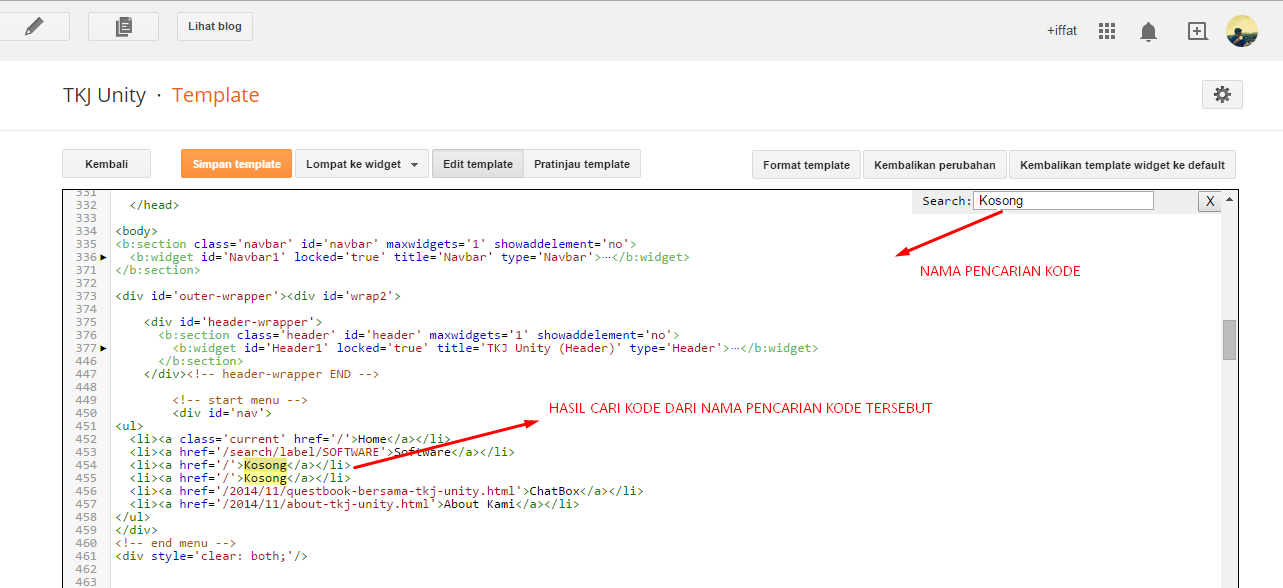
4. Silahkan sobat klik dibagian dalam kode - kode HTML , bebas yang mana saja jika sudah mengklik silahkan tekan Ctrl + F secara bersamaan di keayboard sobat, maka akan muncul kotak search pada pojok kanan atas

5. Silahkan masukkan kode yang akan sobat cari ke kotak search pada pojok kanan atas lalu klik enter pada keayboard sobat


6. Kemudian lihat hasilnya,maka kode yang sobat cari akan di tampilkan dan apabila ada lebih dari satu kode yang dicari , maka semua kode tersebut sudah terblok secara otomatis dengan warna kuning transparan untuk warna mungkin bisa saja berbeda - beda

7. Silahkan sobat edit Template sesuai apa yang sobat cari , jika sudah selesei jangan lupa simpan Template

Sekian Tentang Tutorial Tips Trik Blogger Cara Mencari Kode Script di Edit HTML Template Blogger Update, semoga bermanfaat Untuk Anda Semua


Baca Selanjutnya....

Sunday, November 16, 2014

GuestBook bersama TKJ Unity

No comments:
Peraturan Mengisi Chat Box di TKJ Unity


1.Dilarang memakai Smilies terlalu Banyak
2.di Larang Kasih e-mail/ Url Berbau Porno Grafi

Baca Selanjutnya....

Download Google Chrome.12.0.709.0 Canary Multilanguage

No comments:


Mungkin web browser adalah perangkat lunak terpenting di komputer Anda.
Anda menghabiskan banyak waktu anda dengan surfing di internet.
Contohnya : Menelusuri, mengobrol, mengakses email, berbelanja, mengakses layanan perbankan, membaca berita, dan menonton video, biasanya dilakukan di web browser.
Lantas web browser apa yang anda pakai sekarang ??
Google Chrome apa sih ?? apa yang membedakan dengan web browser lainnya ??
Masak tidak tahu sih ?? sudah banyak yang menggunaknnya lho,,
Ok deh ,untuk anda yang belum tahu apa itu Google Chrome, berikut ini saya jelaskan secara singkatnya.
Simak terus ya posting ini sampai selesai

Google Chrome adalah sebuah penjelajah web sumber terbuka yang dikembangkan oleh Googledengan menggunakan mesin rendering WebKit.
Chrome dirancang agar berjalan secepat mungkin. Chrome juga disertai fitur yang dirancang untuk efisiensi dan kemudahan penggunaan.
Misalnya, Anda dapat menelusuri dan menavigasi dari jendela yang sama, dan mengatur tab sesuai keinginan dengan cepat dan mudah.

Chrome dirancang untuk menjaga Anda lebih aman dan terjamin di web dengan perlindungan program jahat dan phishing internal.
Chrome juga memiliki banyak fitur internal yang berguna, termasuk di dalamnya ekstensi, terjemahan pada tema, dan lainnya.

Download disini :

Semoga Bermanfaat Untuk Anda Semua.. 
Baca Selanjutnya....

About Tkj Unity

No comments:


Tkj Unity adalah personal blog milik Tkj Unity, blogger yang masih merangkap sebagai pelajar absurd. Berisi tentang server, jaringan dasar, komputer, perakitan, dan hal-hal yang absurd, tapi kadang ada benernya juga.

Tkj Unity punya jadwal untuk mempublish postingan setiap hari Sabtu dan Minggu. Hari-hari yang lain juga bisa, tergantung suasana hati si pemilik blog. Tapi seringnya sih, hari Sabtu dan Minggu.

Anda Bisa Juga Kontak Admin Di Bawah ini :
Facebook : Iffat Andriano
Twitter : Iffat Andriano
Ask.FM : Iffat Andriano

Nah Silahkan Anda Bisa Kontak Admin dan Selamat Berkunjung di Blog Kami
Baca Selanjutnya....